구글 Docs 문서 PDF 변환 및 문제(오류) 발생
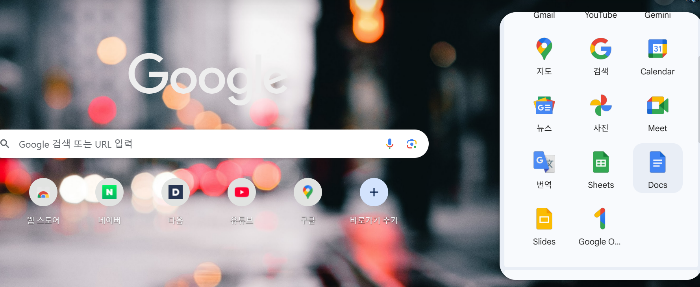
전자책을 쓸 때 구글 Docs로 많이 작업을 한다.
작업성이 좋고, 구글에 로그인만 하면 다른 것들도 연계해 작업이 가능하기 때문인데 나도 이번에 전자책을 하나 완성을 했는데 구글 Docs와 미리캔버스 등을 이용해 쉽게 작업을 할 수 있었다.
구글 Docs로 작업을 마치고 PDF 파일로 변환을 하기 위해 '파일 → 다운로드 → PDF 문서(.pdf)'의 순서대로 눌러 저장을 했다.
전자책을 완성했다는 성취감을 느끼며 내가 여태 작업한 결과물을 확인했는데 뭔가 이상하다?
분명 편집을 제대로 하고 변환을 했는데 PDF 문서에서는 페이지가 밀려있고, 뭔가 편집이 엉망이 됐더라.
다행인 것은 사진이 없어 잘려나간 이미지는 없다는 점이었다.
다시 구글 Docs로 확인을 하고 위 순서대로 진행했는데 여전히 동일한 문제가 반복됐다.
여러 검색 후 해결 방법을 알게 됐는데 공유를 하려고 한다.
구글 Docs 문서 PDF 파일 변환 오류 해결 방법
위에 적은 순서대로 몇 번을 해도 오류는 똑같았고, 고쳐지지 않았다.
똑같은 방법으로 백 번을 해도 오류는 동일하게 나타나기 때문에 다른 방법을 써야 하는데 아래 사진을 보면서 알아보자.
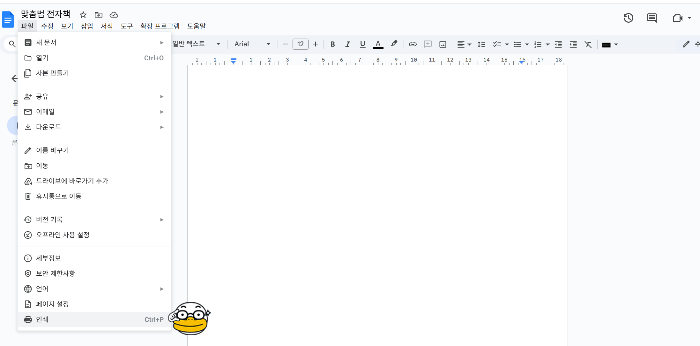
1. '파일'을 클릭 후 '인쇄' 버튼을 클릭한다.
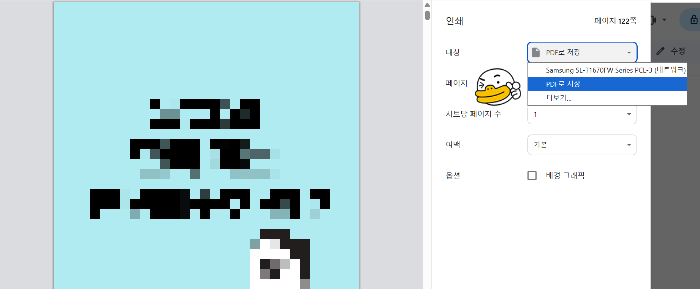
2. 인쇄 페이지가 나오는데 그때 '대상'을 클릭 후 선택 사항 중 'PDF 저장'을 선택한다.

3. 'PDF 저장' 선택 후 아래 '저장'을 누르면 끝!
위 순서를 다시 한번 정리하면 다음과 같다.
'파일 → 인쇄 → 대상 → PDF 저장 선택 → 저장'.
위 순서대로 진행하면 그냥 다운로드(PDF 문서)했을 때와 다르게 페이지 오류 없이 구글 Docs의 정상적인 문서 상태 그대로 PDF 파일로 저장이 된다.
구글 Docs 문서 PDF 파일 정상 변환
구글 Docs 문서로 작업 후 '파일 → 다운로드 → PDF 문서(.pdf)' 순서로 저장을 하면 정상적인 문서가 PDF 파일에서는 페이지가 맞지 않는 등의 문제가 생긴다.
아무리 구글 Docs를 수정하고 확인한 후 변환을 해도 변환 방법이 똑같기 때문에 문제가 생기는 건 동일한데
이 문제를 해결하기 위해서는 다른 순서로 진행을 해야 한다.
'파일 → 인쇄 → 대상 → PDF 저장 선택 → 저장'의 순서로 진행하면 구글 Docs에서 작성한 그대로 PDF 파일로 저장이 되기 때문에 위의 방법보다는 아래 방법으로 작업하는 걸 추천드린다.
또, 구글 드라이브의 '문서 변환' 기능을 사용하면 일부 레이아웃 요소가 더 잘 유지된다고도 하니 여러 방법 중 자신에게 맞는 방법을 선택해 작업을 하면 좋겠다.
마지막으로 PDF로 변환된 문서의 모든 페이지와 레이아웃을 꼼꼼히 확인해 누락된 부분은 없는지 한 번 더 확인하는 것도 필요하다.
'마음대로 책 리뷰' 카테고리의 다른 글
| 2026년 책 리뷰 3 - 마벨 카츠 호오포노포노, 평화에 이르는 가장 쉬운 길 (0) | 2026.02.05 |
|---|---|
| 2026년 책 리뷰 2 - 나관중 삼국지연의(김민수 옮김, 솔과학) (21) | 2026.01.24 |
| 2026년 책 리뷰 1 - 혹시, 돈 얘기해도 될까요? (주언규 지음) (7) | 2026.01.17 |


댓글